Home » Cybersecurity » DVWA su Kali Linux: la cheat sheet definitiva per un setup senza errori
Configurare un laboratorio di Pentesting non dovrebbe trasformarsi in un incubo di troubleshooting. 🛑
Eppure, installare DVWA (Damn Vulnerable Web Application) su Kali Linux da zero spesso fallisce per dettagli banali: un modulo PHP mancante, un permesso MariaDB non allineato o problemi di loopback.
Per risparmiarti ore di ricerche su StackOverflow, ecco la Cheat Sheet definitiva con i comandi reali da terminale e shell SQL.
📌 Salva il post per averlo a portata di mano nel tuo Lab!
1️⃣ Ambiente e Tastiera
Attenzione: se i caratteri speciali come “_” o “!” non corrispondono sul terminale di Kali, mappa subito il layout italiano e spostati nella root del web server:
Bash:
setxkbmap it
cd /var/www/html/
2️⃣ Configurazione MariaDB (SQL)
Accedi alla shell di root del database:
Bash:
sudo mysql -u root
Esegui questi comandi all’interno della shell per isolare l’ambiente in sicurezza, una riga alla volta:
SQL:
CREATE DATABASE dvwa;
CREATE USER ‘dvwa_user’@’127.0.0.1‘ IDENTIFIED BY ‘tua_password’;
GRANT ALL PRIVILEGES ON dvwa.* TO ‘dvwa_user’@’127.0.0.1‘;
CREATE USER ‘dvwa_user’@’localhost’ IDENTIFIED BY ‘tua_password’;
GRANT ALL PRIVILEGES ON dvwa.* TO ‘dvwa_user’@’localhost’;
FLUSH PRIVILEGES;
EXIT;
3️⃣ Configurazione Applicativa (PHP)
Crea il file di configurazione partendo dal template e modificalo con i parametri appena creati:
Bash:
cd /var/www/html/DVWA/config
sudo cp config.inc.php.dist config.inc.php
sudo nano config.inc.php
Modifica queste righe nell’editor Nano (Salva con Ctrl+O -> Invio, esci con Ctrl+X):
PHP:
$_DVWA[ ‘db_server’ ] = ‘127.0.0.1‘;
$_DVWA[ ‘db_user’ ] = ‘dvwa_user’;
$_DVWA[ ‘db_password’ ] = ‘tua_password’;
4️⃣ Dipendenze e Permessi
Aggiorna i repository e installa il modulo grafico mancante (la causa più frequente di errore nel setup del database di DVWA):
Bash:
sudo apt update && sudo apt install php-gd -y
(Opzionale) Verifica la struttura escludendo moduli obsoleti:
Bash:
find /var/www/html/DVWA/ -type d -name “IDS”
5️⃣ Avvio e Inizializzazione
Riavvia i servizi e configurali per l’avvio automatico ad ogni boot del sistema:
Bash:
sudo systemctl restart mariadb apache2
sudo systemctl enable apache2 mariadb
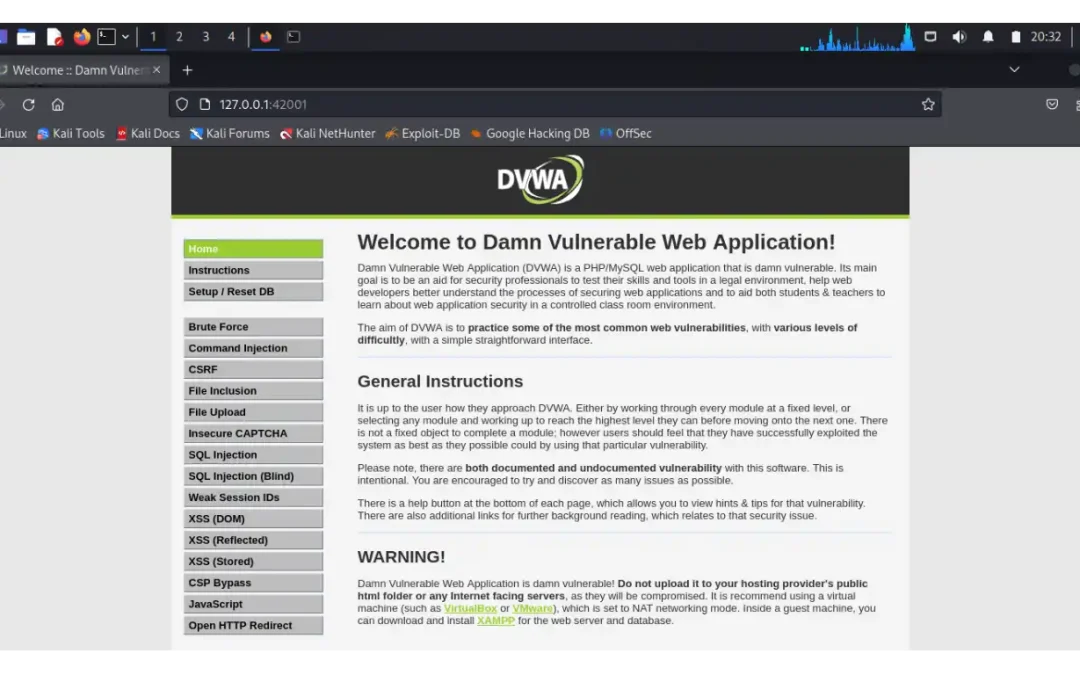
🏁Fatto! Ora apri il browser, naviga su [http://127.0.0.1/DVWA/setup.php]) e clicca sul pulsante “Create / Reset Database” in fondo alla pagina per completare l’opera.
Nel prossimo post il primo laboratorio!


0 commenti